








Windows 11 25H2 [26200.7705] Lite by Shuragen4ik (03.02.26)
| Главная ► Софт ► Операционные системы ► Windows 11 |
| Статистика раздачи | |
| Нет | |
|
|
| Автор | Сообщение | ||
|---|---|---|---|



|
Windows 11 25H2 [26200.7705] Lite by Shuragen4ik v7.0
Стадия разработки: Release
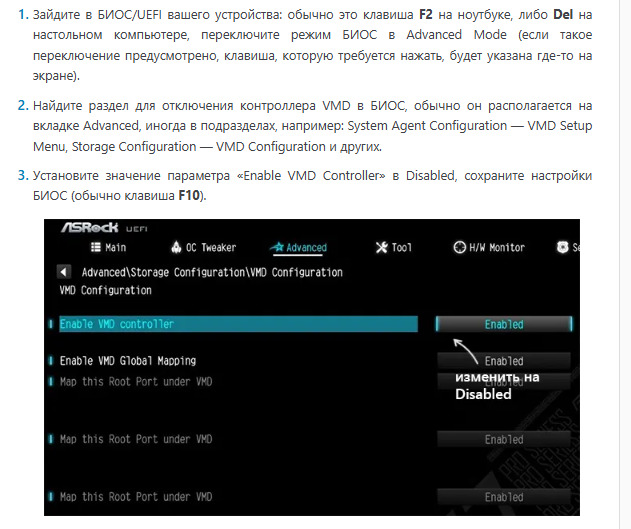
Год/Дата Выпуска: 03.02.2026 Версия: 26200.7705 Разработчик: Shuragen4ik Разрядность: 64bit Язык интерфейса: Русский Таблэтка: присутствует Системные требования: • Процессор: Не менее двух ядер с тактовой частотой не менее 1 гигагерца (ГГц) на совместимом 64-битном процессоре или Системе на кристалле (SoC). • ОЗУ: 4 ГБ и больше • Хранилище: Устройство хранения на 64 ГБ или больше • Системная прошивка: UEFI или BIOS • Графический адаптер: Графический адаптер, совместимый с DirectX 12 / WDDM 2.x. • Дисплей: > 9 дюймов с разрешением HD (720p) Описание: Легковесная и оптимизированная сборка Windows 11 25H2 для высокой производительности и приватности. Сборка основана на чистом образе с глубокими модификациями через личный плейбук ShuraOS PlayBook, unattend.xml, PowerShell-скрипты, твики реестра. Доп.Информация:Особенности:- Windows PE: Встроенная среда предустановки для удобной настройки перед установкой. - Предустановленное ПО: 7-Zip, Google Chrome, ExplorerPatcher, Shuragen4ik Tool, VLC, Picasa, DISM++ (программа с открытым исходным кодом для дополнительного применения различных настроек системы) - Удалены лишние приложения (Edge, Cortana, 3D Viewer, Clipchamp, Copilot, Recall, OneDrive, Teams и многие другие), отключены телеметрия и ненужные функции. - Производительность: Настроена для максимальной скорости (план электропитания, игровые оптимизации). - Приватность: Минимизирован сбор данных, отключены Windows Defender, SmartScreen, телеметрия, фоновые приложения. - Дополнительно: Включен Remote Desktop (только служба, саму программу можно ниже скачать в спойлере), длинные пути. Отключены UAC, быстрый запуск, гибернация, автоматические точки восстановления (если нужно, можно в ручную через команду создавать). - НЕ требует TPM 2.0, Secure Boot и обязательной учетной записи Microsoft. Shuragen4ik Tool — самописная утилита с открытым исходным кодом (WPF C#) для дальнейшей настройки системы: - Переключение схем электропитания (мгновенное применение) - Управление гибернацией, показом скрытых файлов и расширений - Игровые твики: FSO, оконная оптимизация, отключение MPO, Spectre/Meltdown, Downfall, TSX - Отключение/включение SysMain, драйверов из центра обновлений, группировка служб, NTFS 8.3 - Compact OS (сжатие системы) - Полная блокировка/разблокировка обновлений Windows (+ бесконечная пауза) - Дополнительные игровые твики: отключение Memory Integrity (HVCI), HAGS, уведомлений, высокий приоритет игр, быстрый запуск, нулевая задержка меню, фоновые приложения - Управление MSI-режимом для видеокарт и аудиоустройств (снижение задержек в играх) - Активация Windows (HWID) и Office (OHook) через MAS (Microsoft Activation Scripts) - Установка обоев из встроенной папки - Включение/выключение защитника Windows Некоторые стандартные настройки сборки (по умолчанию после установки):Активировано/Включено:- Remote Desktop (Удаленный рабочий стол) (только сама служба, саму утилиту нужно докачать в одном из спойлеров) - Длинные пути в файлах (Long Paths) - Показ скрытых файлов и расширений - Классическое контекстное меню - Проводник открывается в "Этот компьютер" - "Завершить задачу" в контекстном меню панели задач - Печать и сканирование - Общий доступ к файлам - Xbox-сервисы (в ручном режиме) - План электропитания "Ультра производительность" - Оптимизации для игр - Отключение MPO для лучшей совместимости в играх - Отключены Spectre/Meltdown/Downfall - Оптимизация для оконных игр - Нулевая задержка контекстного меню - Тёмная тема системы Отключено/Удалено: - Windows Defender (отключён по стандарту, но можно включить через Shuragen4ik Tool) - SmartScreen (везде) - Телеметрия и диагностика (DiagTrack, WSearch, WerSvc и т.д.) - Автоматические обновления Windows (Можно включить если требуются) - UAC (Контроль учетных записей) - Fast Startup (Быстрый запуск) - System Restore (Точки восстановления) - Hibernate (Гибернация) - OneDrive (полностью удалён) - Microsoft Edge (полностью удалён, но если нужно, можно скачать) - Cortana, Copilot, Recall, Clipchamp, Teams, Solitaire, Weather, News, Photos, Mail/Calendar и множество других UWP-приложений - Microsoft Store работает, но для загрузки софта может потребоваться временно включить обновления через Shuragen4ik Tool - Фоновые приложения и предложения - Анимации и визуальные эффекты (минимальный набор для производительности) - Bing-поиск в меню Пуск - Widgets, Task View кнопка - Автоустановка чата/Teams Большинство отключений сделаны через PlayBook ShuraOS, unattend.xml, PowerShell-скрипты, и реестр - система максимально очищена и оптимизирована для игр/работы. Дополнительные настройки доступны через Shuragen4ik Tool Изменения и исправления по сравнению с версией от 08.01.26 (v6):•Обновлена версия сборки до 26200.7705•Большинство настроек применялись через свой собственный PlayBook с открытым исходным кодом ShuraOS (ниже спойлер для ознакомления). •Обновлена версия Shuragen4ik Tool до v1.3.1 и исправлена проблема вечной загрузки окна активации •Убрал выключение MPO по умолчанию, так как у некоторых оно приводило к мерцаниям экрана Установка сборки:Шаг 1 - Подготовка USB-флешкиВыберите один из способов ниже. Рекомендуется Rufus для простоты, но Ventoy и UltraISO тоже удобны. Способ 1: Использование Rufus 1. Скачайте Rufus с официального сайта: https://rufus.ie. 2. Вставьте USB-флешку в компьютер. Убедитесь, что на ней нет важных данных, так как она будет полностью очищена. 3. Откройте Rufus: o Выберите вашу USB-флешку в поле «Устройство». o В разделе «Выбор загрузочного образа» нажмите «Выбрать» и укажите скачанный ISO-файл Windows. o Убедитесь, что схема разделов установлена в «MBR» (для старых компьютеров) или «GPT» (для современных с UEFI). o Нажмите «Старт» и дождитесь завершения записи. Это может занять 5–15 минут. Способ 2: Использование Ventoy (для создания многоразовой флешки) Ventoy позволяет создать USB-флешку, на которую можно просто копировать ISO-файлы без перезаписи. Идеально для нескольких ОС. 1. Скачайте Ventoy с официального сайта: https://www.ventoy.net. 2. Извлеките архив и запустите Ventoy2Disk.exe (как администратор). 3. Выберите вашу USB-флешку в списке устройств. 4. Нажмите «Install» и подтвердите. Флешка будет отформатирована и разделена на две части: одна для Ventoy, вторая для ISO-файлов. 5. Скопируйте скачанный ISO-файл в раздел флешки для хранения файлов (обычно это вторая партиция). 6. Готово! Теперь флешка готова к использованию с несколькими ISO. Способ 3: Использование UltraISO UltraISO — простая программа для работы с ISO-образами, но она платная (есть пробная версия). 1. Скачайте UltraISO с официального сайта: https://www.ezbsystems.com/ultraiso (пробная версия бесплатно). 2. Установите и запустите программу (как администратор). 3. Откройте ISO-файл: нажмите «Файл» > «Открыть» и выберите ваш ISO Windows. 4. Вставьте USB-флешку. 5. Выберите «Запись образа диска» (или нажмите F7). 6. В поле «Диск с образами» выберите USB-флешку. 7. Установите режим записи «USB-HDD+» (рекомендуется для UEFI) или «USB-HDD» (для BIOS). 8. Нажмите «Записать» и дождитесь завершения (5–10 минут). Подтвердите форматирование, если потребуется. Шаг 2 - Настройка BIOS/UEFI для загрузки с флешки 1. Выключите компьютер и вставьте подготовленную USB-флешку. 2. Включите компьютер и сразу нажимайте клавишу для входа в BIOS/UEFI (обычно это F2, Del, F12 или Esc — точная клавиша зависит от модели компьютера, смотрите на экране при включении). 3. В меню BIOS/UEFI: o Найдите раздел «Boot» (Загрузка). o Установите USB-флешку как первое загрузочное устройство. o Для Ventoy: в меню загрузки может появиться Ventoy, а не флешка напрямую. o Сохраните изменения (обычно клавиша F10) и перезагрузите компьютер. После загрузки ПК с флешки делаем следующее: В первом окне нажмите "Install" 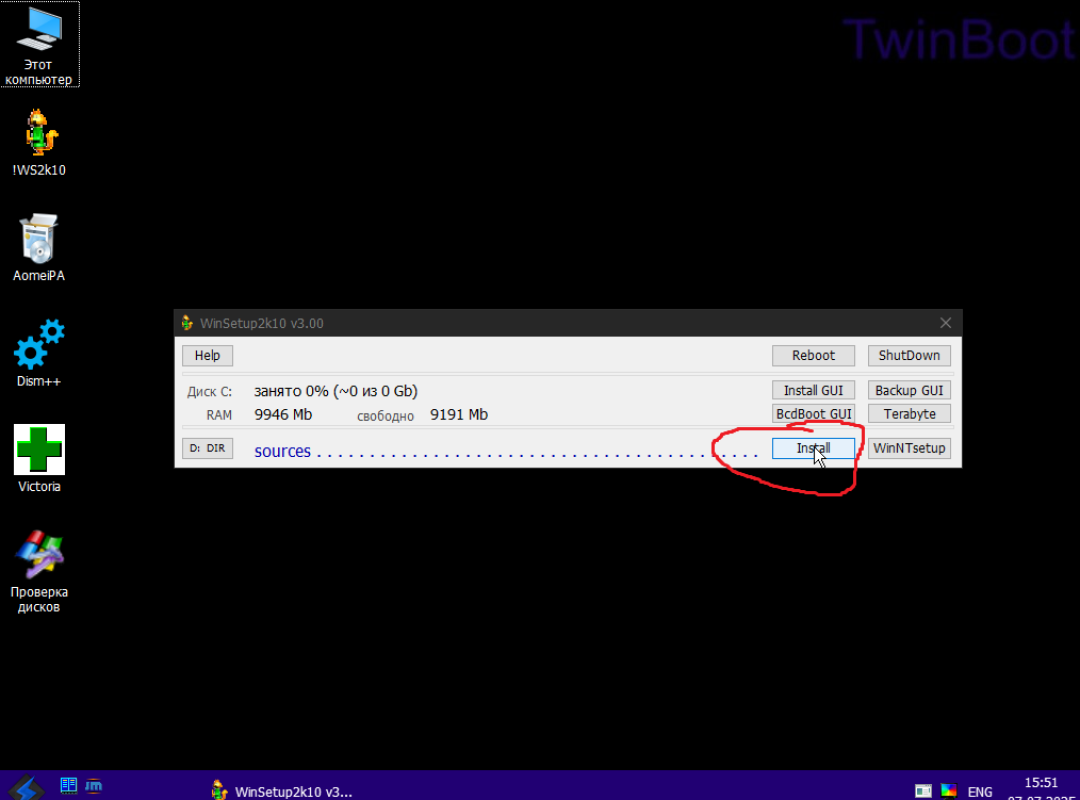 -В следующем окне нажмите "Установка" -В следующем окне нажмите "Установка"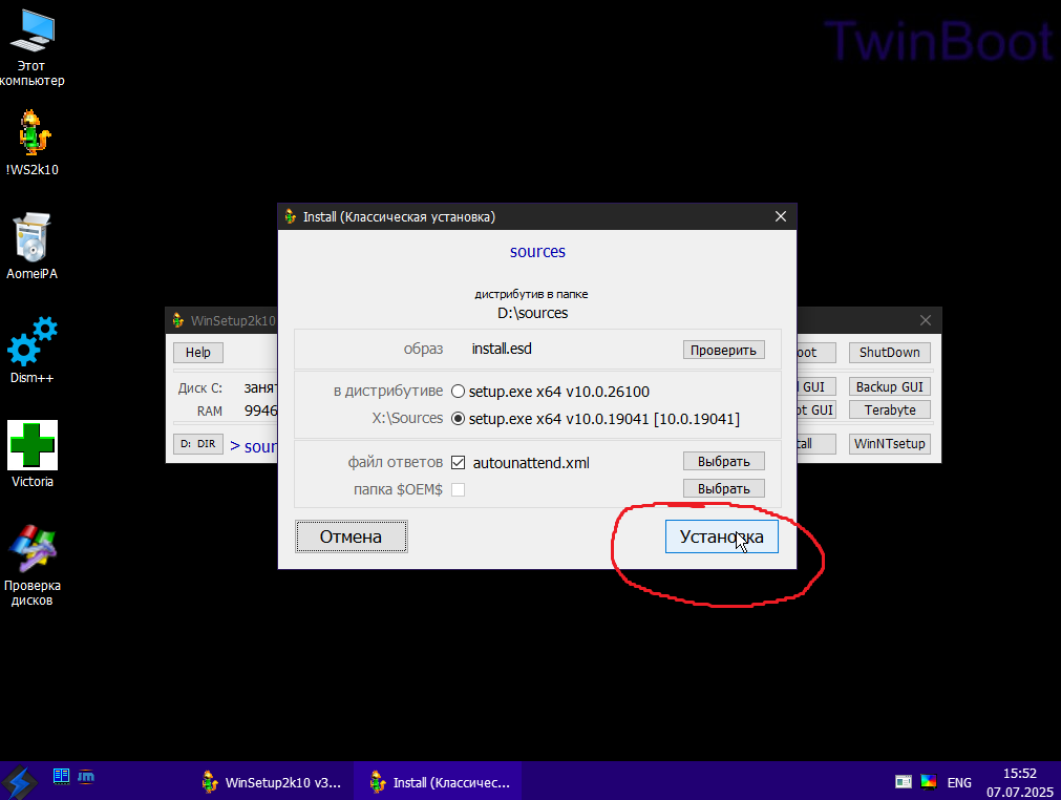 -Далее - типичная установка системы. -Далее - типичная установка системы.Примечание: Если ПОСЛЕ установки сборки вы опять видите это -то нужно перезагрузиться в BIOS и поставить в приоритете загрузки (boot) на первое место Windows Boot ManagerАктивация Windows и Office:Найдите на рабочем столе "Shuragen4ik Tool" и запустите его, там опускайтесь в низ до пункта "АКТИВАЦИЯ WINDOWS / OFFICE"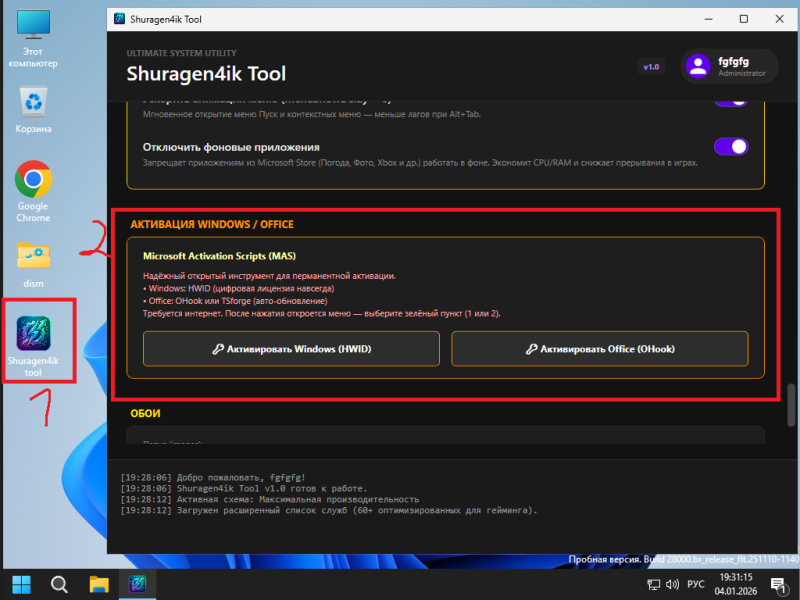 -Нажимаете на то, что вам нужно активировать и появится черное окно: -Нажимаете на то, что вам нужно активировать и появится черное окно:Далее если нужно активировать Windows, нажмите на клавиатуре цифру "1", для активации Office - цифру "2" 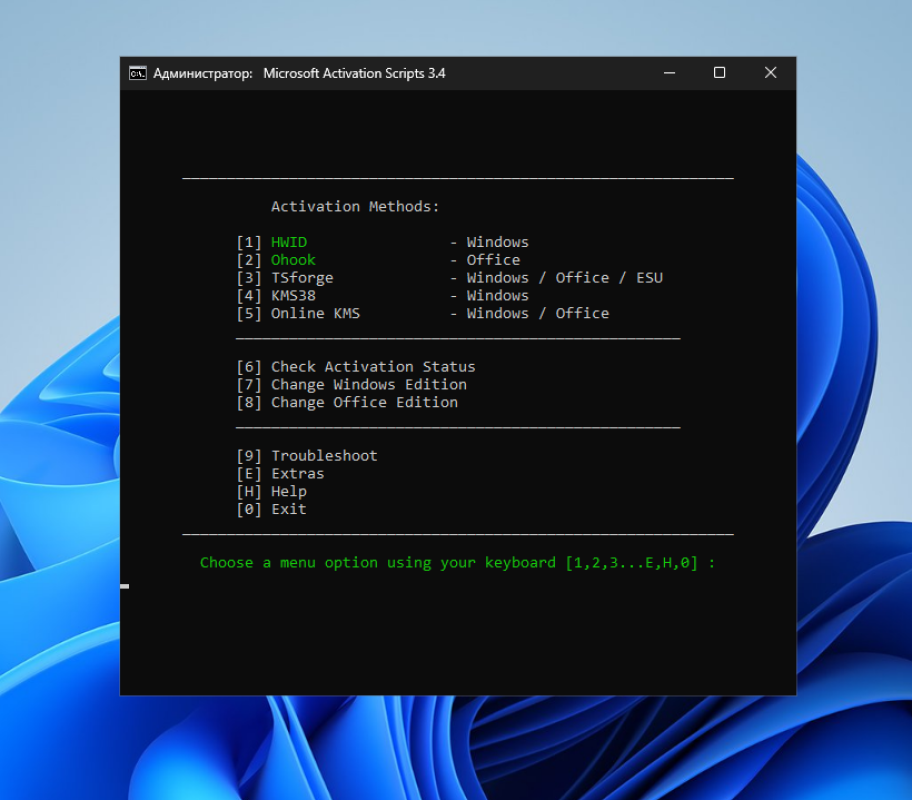 -В случае активации Windows, дождитесь появления желтой строчки, которая означает успешную активацию -В случае активации Windows, дождитесь появления желтой строчки, которая означает успешную активацию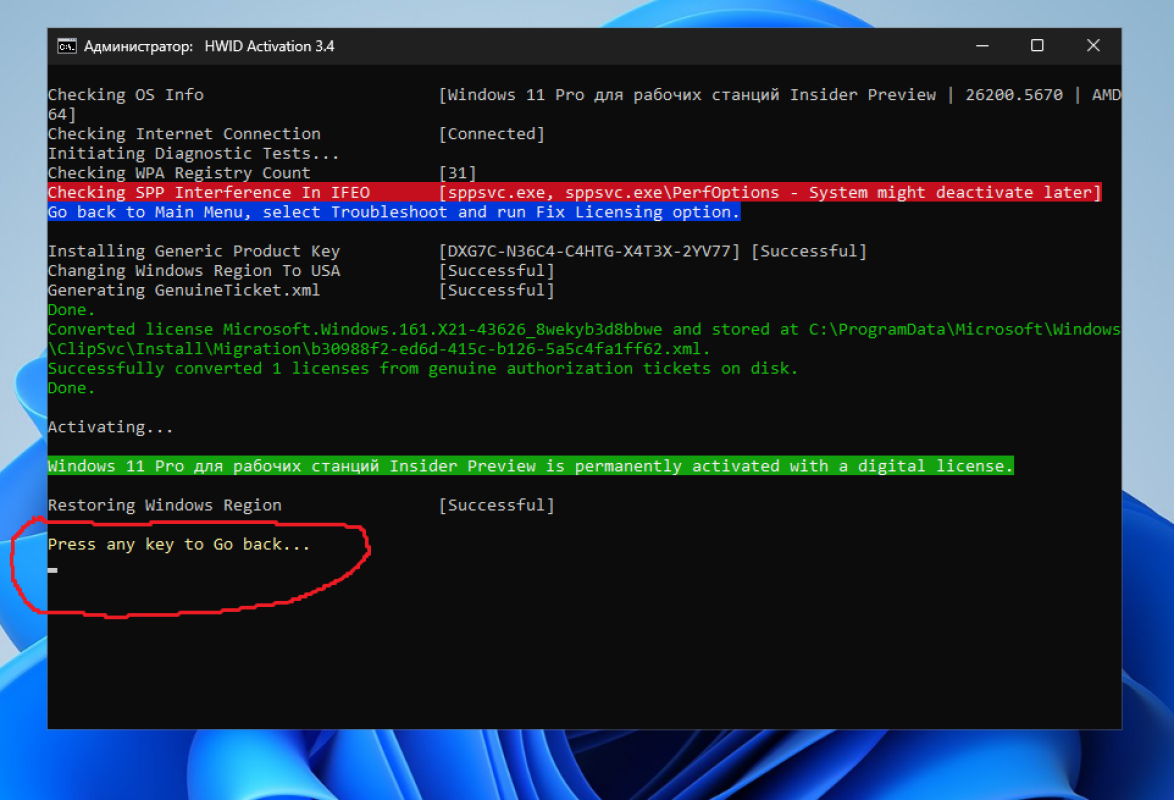 -Если вы выбрали цифру "2" на клавиатуре в первом окне для активации Office, то в следующем окне нужно выбрать цифру "1" -Если вы выбрали цифру "2" на клавиатуре в первом окне для активации Office, то в следующем окне нужно выбрать цифру "1"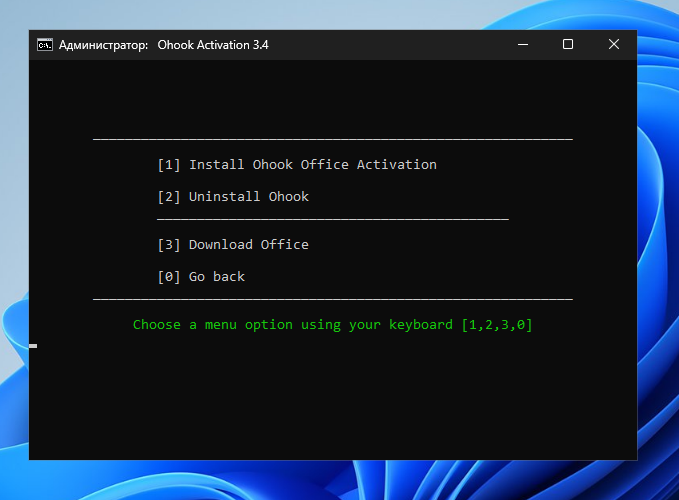 -Далее дождитесь появления желтой строчки, которая означает успешную активацию -Далее дождитесь появления желтой строчки, которая означает успешную активацию Включение/Выключение обновлений:Обновления включаются/выключаются и ставятся на бесконечную паузу через утилиту Shuragen4ik Tool здесь: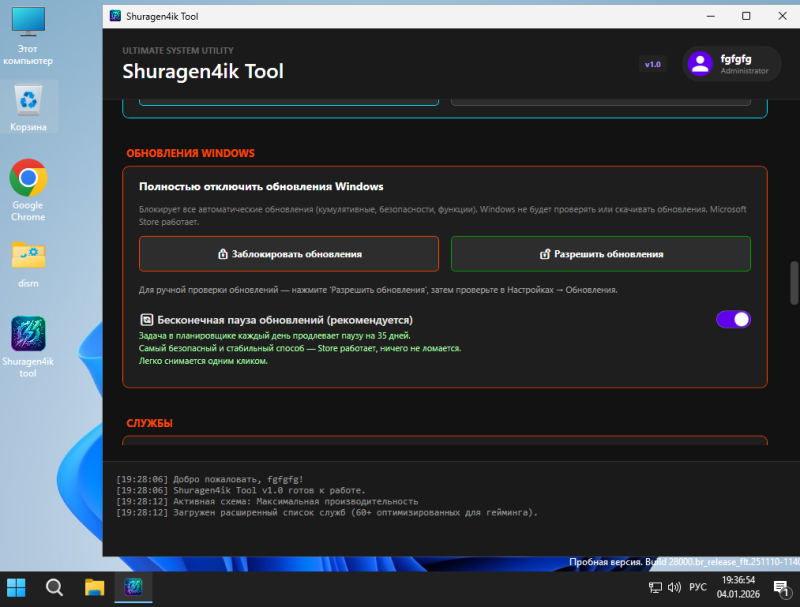 -Если нужно скачать драйверы/обновления драйверов через центр обновлений Windows, то включаем этот пункт: -Если нужно скачать драйверы/обновления драйверов через центр обновлений Windows, то включаем этот пункт: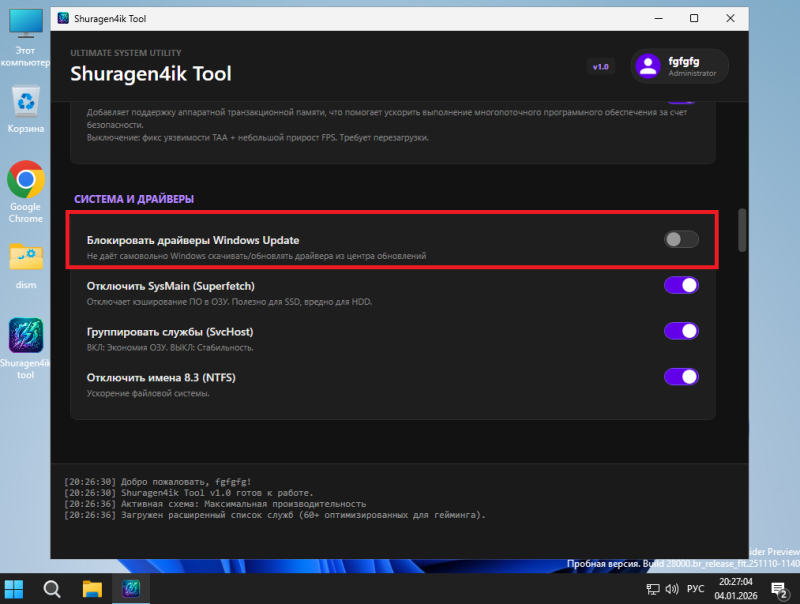 Как вернуть панель задач, проводник и меню пуск из Windows 10: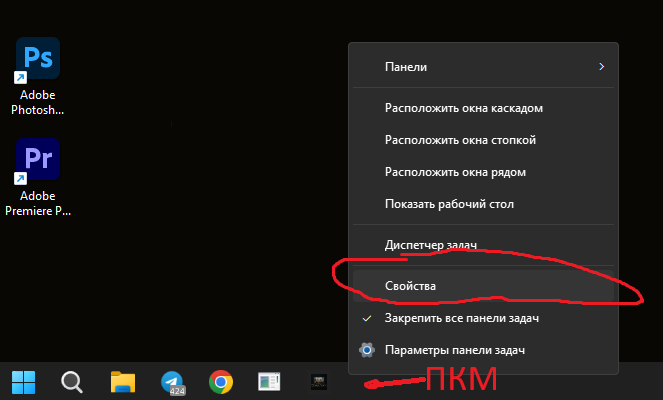 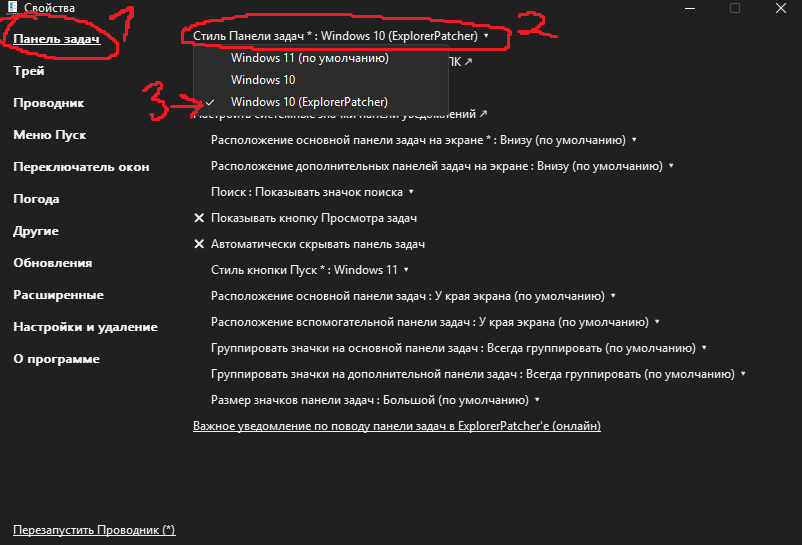 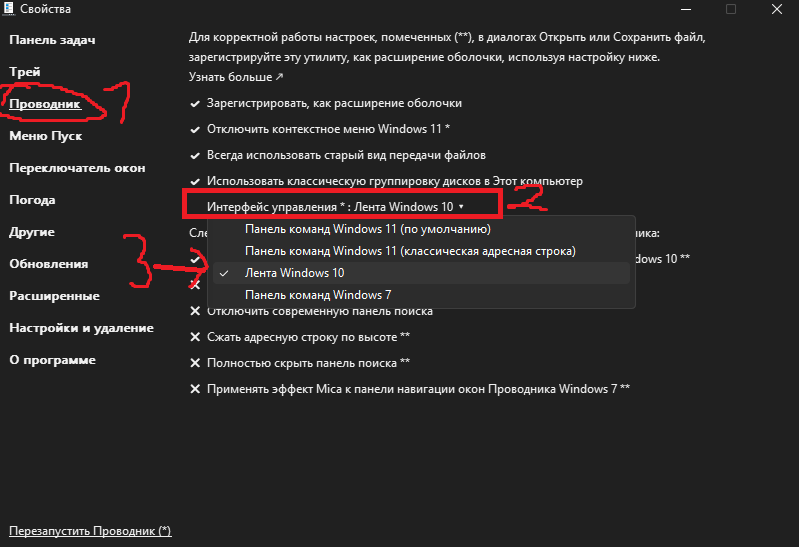 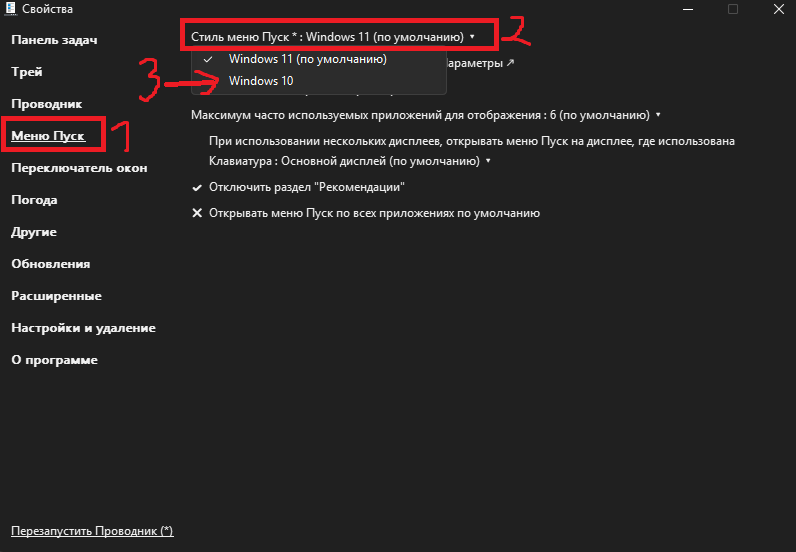 Создание точки восстановления:Откройте PowerShell от имени администратора и введите эти команды последовательно:Enable-ComputerRestore -Drive "C:\" Checkpoint-Computer -Description "name_tochki" -RestorePointType "MODIFY_SETTINGS" вместо "name_tochki" пишем любое название точки восстановления Решение проблем на ноутбуках:1 случай: Если у вас не работает сетевая карта/wifi или же не ставится драйвер на них, тогда скачиваем вот этот оффлайн пак универсальных драйверов (snappy driver) который определит вашу сетевую карту и сразу можно установить их (в этом паке я заранее скачал 99% всех возможных сетевых драйверов):https://cloud.mail.ru/public/gBqD/mj16ZGGZT 2 случай: Если установщик винды не видит жесткие диски ноутбука то делаем следующее:-https://i125.fastpic.org/big/2025/0817/fc/a940ac4c0...pires=1770152400-Потом перезагружаемся опять во флешку и диски должны появиться. Эта проблема не относиться к конкретной сборке, это проблема некоторых современных ноутбуков, в которых зачем то оставляют эту подлянку, сам лично с таким столкнулся на ноутбуке Gigabyte G6X знакомого Установка RDP (Удаленного рабочего стола):Ссылка на скачивание: ссылкаЕсли нужно скачать что-либо с сайта кролика:Вот данные:Логин - ALEGOSHA Пароль - 597b0ph57c2 Исходный код программы Shuragen4ik Tool:Ссылка на мой GitHub с проектомВ кратце, что такое PlayBook и исходный код PlayBook ShuraOS:Простыми словами и максимально кратко:PlayBook — это готовый список команд (рецепт), который другая специальная программа (AME Wizard) выполняет автоматически. Что происходит: Программа читает файл → применяет сотни изменений за раз. Короче, вместо скачивания полной сборки, можно просто скачать файл плейбука и закинуть его в программу AME Wizard и у вас получиться почти точно такая же сборка как эта. Ссылка на мой GitHub с проектом ShuraOS PlayBook Контрольные суммы:MD5 B38E357FC70255F0836FC50BE6EE04BASHA-1 5621DA4B1047960A0E796EB5E381D98B5E01AB6C SHA-256 0F6363A7FA741D1E79FACFA9D965A15D5C72DA5212B45F5FA08302112310B421 SHA-512 6F26BBBBBE7DEEBA197ABB082B3BF3052EC2C006A9DEB56441BDBDEF6A3C2739CC4F7305853DEE8B0925A594086EBDFA3F9D71773BA697E26FDB7CD25EDAAFBB Скриншоты: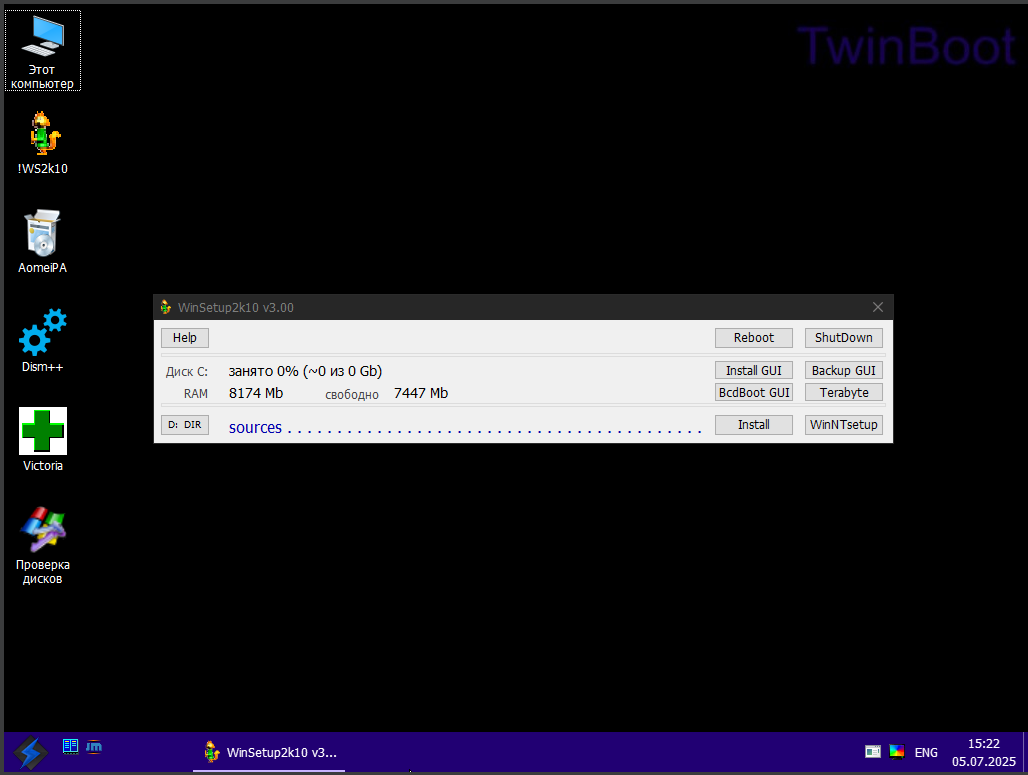 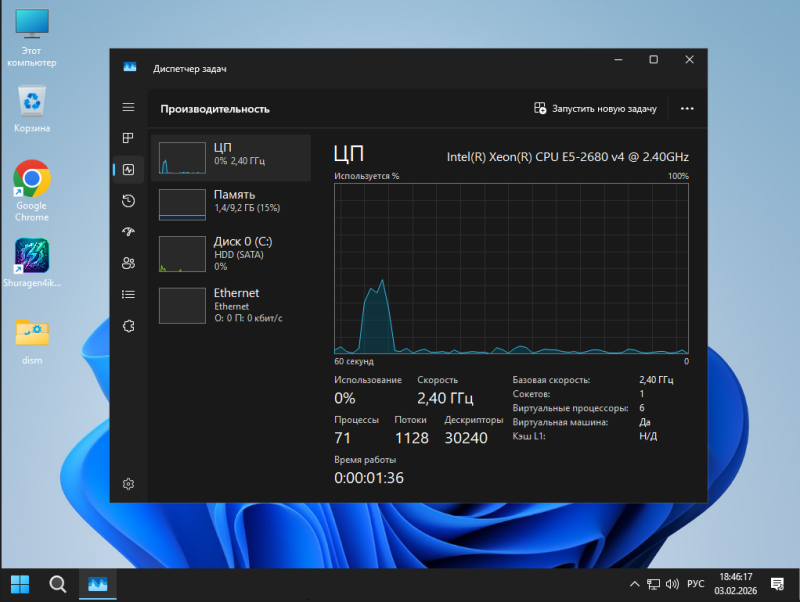 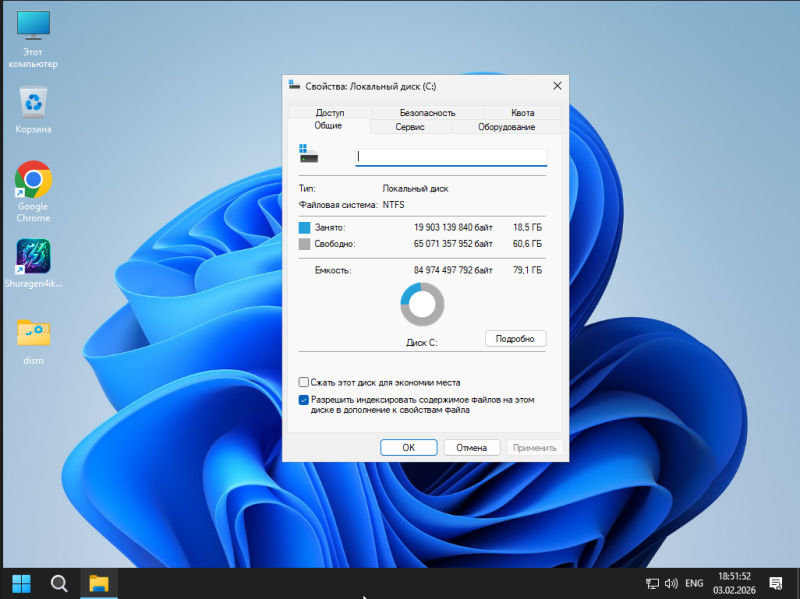 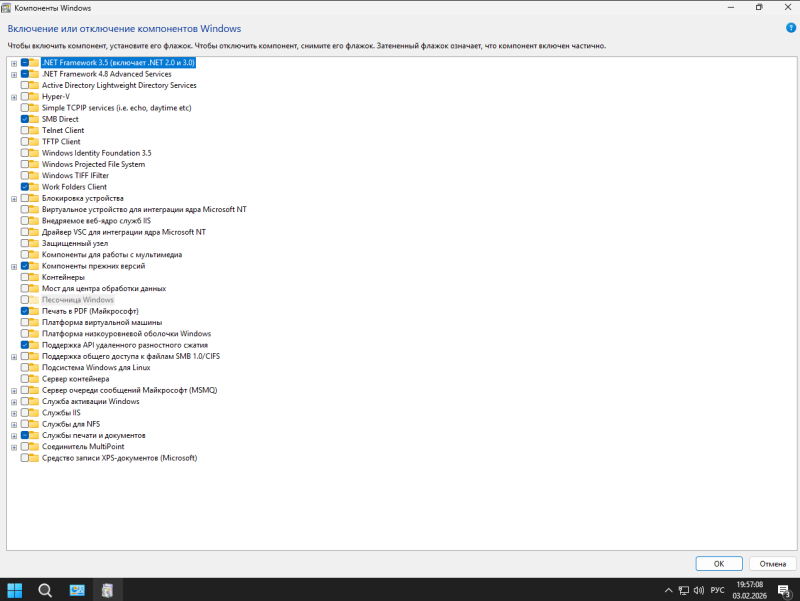 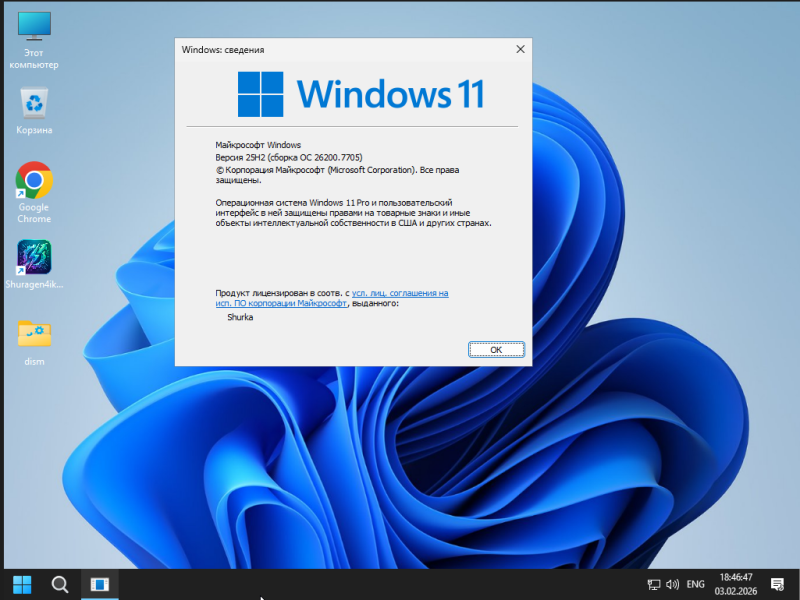 _________________ |








| Главная ► Софт ► Операционные системы ► Windows 11 |
Текущее время: 13-Окт 23:32
Часовой пояс: UTC + 2
Вы не можете начинать темы
Вы не можете отвечать на сообщения Вы не можете редактировать свои сообщения Вы не можете удалять свои сообщения Вы не можете голосовать в опросах Вы не можете прикреплять файлы к сообщениям Вы не можете скачивать файлы |